Domain einrahmung.de kaufen?
Wir ziehen mit dem Projekt
einrahmung.de um.
Sind Sie am Kauf der Domain
einrahmung.de interessiert?
domain@kv-gmbh.de · 0541-91531010
Domain einrahmung.de kaufen?
Was bedeutet Standarddrucker?
Was bedeutet Standarddrucker? Ein Standarddrucker ist der Drucker, der standardmäßig für den Druck von Dokumenten und Dateien auf einem Computer oder Netzwerk ausgewählt ist. Dies bedeutet, dass alle Druckaufträge automatisch an diesen Drucker gesendet werden, es sei denn, der Benutzer wählt explizit einen anderen Drucker aus. Der Standarddrucker kann je nach den Einstellungen des Benutzers oder des IT-Administrators festgelegt werden und kann ein lokaler Drucker oder ein Netzwerkdrucker sein. Die Auswahl eines Standarddruckers erleichtert die Verwendung und den Zugriff auf Druckfunktionen und -dienste und kann die Effizienz bei der Verwendung von Druckern verbessern. **
Was heißt Windows verwaltet Standarddrucker?
Windows verwaltet den Standarddrucker, indem es festlegt, welcher Drucker standardmäßig für alle Druckaufträge verwendet wird. Dies bedeutet, dass alle Druckaufträge automatisch an den Standarddrucker gesendet werden, es sei denn, der Benutzer wählt explizit einen anderen Drucker aus. Der Standarddrucker kann je nach den Einstellungen des Benutzers oder des Netzwerkadministrators variieren. Durch die Verwaltung des Standarddruckers erleichtert Windows den Druckprozess und sorgt dafür, dass Dokumente ohne zusätzliche Konfiguration gedruckt werden können. Benutzer können den Standarddrucker über die Systemeinstellungen von Windows ändern. **
Ähnliche Suchbegriffe für Standarddrucker
Top-Angebote
Produkte zum Begriff Standarddrucker:
-
ZEP, Bilderrahmen, Zara 6Q 6x10x15 Holz Galerierahmen VZ662 (47 x 32 cm)Der ZEP Zara 6Q Holz Galerierahmen ist eine stilvolle und funktionale Lösung zur Präsentation von Fotos. Dieser Mehrfachfotorahmen bietet Platz für insgesamt sechs Bilder im Format 10 x 15 cm und ist sowohl für die horizontale als auch vertikale Ausrichtung geeignet. Hergestellt aus robusten MDF-Platten, vereint der Rahmen eine natürliche Farbgebung, die sich harmonisch in verschiedene Einrichtungsstile einfügt. Mit seinen Aussenmassen von 47 x 32 cm und einer Rahmendicke von 3 cm ist er ideal für den Einsatz in Wohnräumen oder Büros. Der Zara 6Q Rahmen ermöglicht es, persönliche Erinnerungen oder Kunstwerke ansprechend zu präsentieren und verleiht jedem Raum eine individuelle Note. - Platz für insgesamt 6 Fotos im Format 10 x 15 cm - Geeignet für horizontale und vertikale Anordnung - Hergestellt aus langlebigen MDF-Platten - Vielseitige Verwendung in Wohnräumen und Büros.30,99 €*Versand: 0,00 €Sichere Weiterleitung zum Anbieter
-
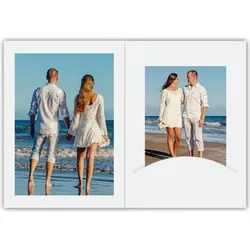
Daiber, Bilderrahmen, 1x100 Portraitmappen m. Passepartout 10x15Die 1x100 Portraitmappen mit Passepartout von Daiber sind eine elegante Lösung zur Präsentation und Aufbewahrung von Fotos im Format 10 x 15 cm. Diese Mappen sind aus hochwertigem, weissmattem Fotokarton gefertigt und bieten eine ansprechende Möglichkeit, Erinnerungen stilvoll zu präsentieren. Die Verwendung von Passepartouts sorgt dafür, dass die Bilder optimal zur Geltung kommen und schützt sie gleichzeitig vor Beschädigungen. Mit einer Gesamtanzahl von 100 Mappen sind sie ideal für Fotografen, Künstler oder für den persönlichen Gebrauch, um besondere Momente festzuhalten und zu präsentieren. Die Mappen sind nicht nur funktional, sondern auch ästhetisch ansprechend, was sie zu einer hervorragenden Wahl für verschiedene Anlässe macht. - Hochwertiger, weissmatter Fotokarton - Inklusive Passepartout für optimalen Bildschutz - Geeignet für Bilder im Format 10 x 15 cm - Ideal für Fotografen und zur persönlichen Nutzung.42,57 €*Versand: 0,00 €Sichere Weiterleitung zum Anbieter
-
Daiber, Bilderrahmen, 1x100 Portraitmappen m. Passepartout 13x18Die Daiber Portraitmappen mit Passepartout bieten eine elegante Lösung zur Präsentation von Portraits im Format 13 x 18 cm. Diese Mappen sind aus hochwertigem Papier gefertigt und in einem klassischen Schwarz gehalten, was ihnen ein zeitloses und professionelles Aussehen verleiht. Mit einem Set von 100 Mappen sind sie ideal für Fotografen, Künstler oder für den persönlichen Gebrauch, um wertvolle Erinnerungen stilvoll zu präsentieren. Die integrierten Passepartouts sorgen dafür, dass die Bilder optimal zur Geltung kommen und schützen sie gleichzeitig vor Beschädigungen. Diese Portraitmappen sind nicht nur funktional, sondern auch eine ansprechende Möglichkeit, Ihre Arbeiten oder Erinnerungen zu archivieren und zu zeigen. - Hochwertige Papierqualität für eine ansprechende Präsentation - Integriertes Passepartout für optimalen Bildschutz - Set mit 100 Mappen für umfangreiche Nutzung.109,96 €*Versand: 0,00 €Sichere Weiterleitung zum Anbieter



-
Wie Standarddrucker festlegen Windows 10?
Um einen Standarddrucker in Windows 10 festzulegen, gehe zu den Einstellungen und wähle "Geräte" aus. Klicke auf "Drucker und Scanner" und wähle den gewünschten Drucker aus der Liste aus. Klicke auf "Als Standard festlegen", um ihn als Standarddrucker einzurichten. Alternativ kannst du auch über die Systemsteuerung unter "Geräte und Drucker" den Standarddrucker festlegen. Stelle sicher, dass der gewünschte Drucker angeschlossen und eingeschaltet ist, damit er als Standarddrucker funktioniert. **
-
Wie kann ich einen Standarddrucker festlegen?
Um einen Standarddrucker festzulegen, musst du zuerst auf das Startmenü klicken und dann auf "Einstellungen" gehen. Dort wählst du "Geräte" aus und anschließend "Drucker und Scanner". Unter "Drucker und Scanner" siehst du eine Liste aller verfügbaren Drucker, aus der du deinen Standarddrucker auswählen kannst. Klicke einfach auf den gewünschten Drucker und dann auf "Als Standard festlegen". Dadurch wird dieser Drucker automatisch für alle Druckaufträge ausgewählt, es sei denn du wählst explizit einen anderen Drucker aus. **
-
Wie kann man einen Drucker als Standarddrucker festlegen?
Um einen Drucker als Standarddrucker festzulegen, müssen Sie zuerst auf das Startmenü klicken und dann auf "Einstellungen" gehen. Wählen Sie dort "Geräte" und dann "Drucker und Scanner" aus. Unter der Liste der verfügbaren Drucker können Sie den gewünschten Drucker auswählen und dann auf "Als Standard festlegen" klicken. Bestätigen Sie die Auswahl und der ausgewählte Drucker wird nun als Standarddrucker für Ihr System festgelegt. **
-
Wie kann ich meinen Drucker als Standarddrucker festlegen?
Um deinen Drucker als Standarddrucker festzulegen, musst du zuerst auf das Startmenü klicken und dann auf "Einstellungen" gehen. Dort wählst du den Punkt "Geräte" aus und klickst auf "Drucker und Scanner". Unter der Liste der verfügbaren Drucker wählst du deinen gewünschten Standarddrucker aus und klickst auf "Als Standard festlegen". Bestätige deine Auswahl und dein Drucker sollte nun als Standarddrucker festgelegt sein. **


Wie kann ich einen Drucker als Standarddrucker einstellen?
Um einen Drucker als Standarddrucker einzustellen, musst du zuerst auf das Startmenü klicken und dann auf "Einstellungen" gehen. Dort wählst du den Punkt "Geräte" aus und gehst zu "Drucker und Scanner". Hier kannst du den gewünschten Drucker auswählen und ihn als Standarddrucker festlegen. Alternativ kannst du auch über die Systemsteuerung unter "Geräte und Drucker" den Standarddrucker ändern. Stelle sicher, dass der gewünschte Drucker angeschlossen und eingeschaltet ist, damit er als Standarddrucker ausgewählt werden kann. **
Wie kann ich einen Drucker als Standarddrucker festlegen?
Um einen Drucker als Standarddrucker festzulegen, musst du zuerst die Einstellungen deines Betriebssystems öffnen. Dort findest du die Option "Geräte" oder "Drucker und Scanner". Klicke auf den gewünschten Drucker und wähle die Option "Als Standard festlegen". Bestätige die Auswahl und dein Drucker sollte nun als Standarddrucker eingestellt sein. Falls du weitere Hilfe benötigst, kannst du auch die Bedienungsanleitung deines Druckers oder die Support-Website des Herstellers konsultieren. **
Top-Angebote
Produkte zum Begriff Standarddrucker:
-
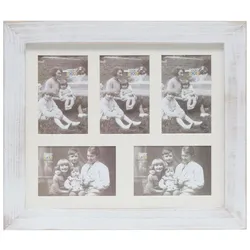
Deknudt Bilderwandrahmen aus Holz weiß gemalt für 5 BilderWeißer Galerierahmen für eine stilgerechte Einrahmung Ihrer Lieblingsbilder. Dieser handgemalte HDeknudt Bilderwandrahmen aus Holz weiß gemalt für 5 BilderWeißer Galerierahmen für eine stilgerechte Einrahmung Ihrer Lieblingsbilder. Dieser handgemalte H14,35 €*Versand: 4,90 €Sichere Weiterleitung zum Anbieter
-
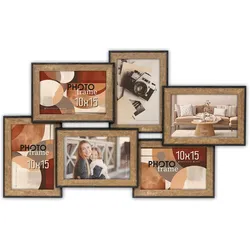
ZEP, Bilderrahmen, Lubecca 6x10x15 Holz Galerierahmen DA266 (52 x 32 cm)Der Lubecca 6x10x15 Holz Galerierahmen von ZEP ist eine stilvolle und funktionale Lösung zur Präsentation von Fotos. Mit seinem klassischen, zweifarbigen Design in Schwarz und Braun fügt sich dieser Rahmen harmonisch in verschiedene Einrichtungsstile ein, sei es im Wohnbereich oder im Büro. Der Rahmen bietet Platz für bis zu sechs Bilder im Format 10 x 15 cm und ist ideal für die Gestaltung einer persönlichen Fotowand. Die überlappenden Rahmen schaffen eine ansprechende visuelle Tiefe und machen den Lubecca zu einem attraktiven Blickfang. Darüber hinaus eignet sich dieser Galerierahmen hervorragend als originelles Geschenk für besondere Anlässe. Die Verwendung von Holz als Material verleiht dem Produkt eine natürliche und hochwertige Ausstrahlung, die sowohl Langlebigkeit als auch Eleganz garantiert. - Klassisches, zweifarbiges Design in Schwarz und Braun - Platz für bis zu 6 Fotos im Format 10 x 15 cm - Überlappende Rahmen für eine ansprechende Optik - Hergestellt aus hochwertigem Holz für Langlebigkeit.28,03 €*Versand: 3,00 €Sichere Weiterleitung zum Anbieter
-
ZEP, Bilderrahmen, Zara 6Q 6x10x15 Holz Galerierahmen VZ662 (47 x 32 cm)Der ZEP Zara 6Q Holz Galerierahmen ist eine stilvolle und funktionale Lösung zur Präsentation von Fotos. Dieser Mehrfachfotorahmen bietet Platz für insgesamt sechs Bilder im Format 10 x 15 cm und ist sowohl für die horizontale als auch vertikale Ausrichtung geeignet. Hergestellt aus robusten MDF-Platten, vereint der Rahmen eine natürliche Farbgebung, die sich harmonisch in verschiedene Einrichtungsstile einfügt. Mit seinen Aussenmassen von 47 x 32 cm und einer Rahmendicke von 3 cm ist er ideal für den Einsatz in Wohnräumen oder Büros. Der Zara 6Q Rahmen ermöglicht es, persönliche Erinnerungen oder Kunstwerke ansprechend zu präsentieren und verleiht jedem Raum eine individuelle Note. - Platz für insgesamt 6 Fotos im Format 10 x 15 cm - Geeignet für horizontale und vertikale Anordnung - Hergestellt aus langlebigen MDF-Platten - Vielseitige Verwendung in Wohnräumen und Büros.30,99 €*Versand: 0,00 €Sichere Weiterleitung zum Anbieter
-
Was bedeutet Standarddrucker?
Was bedeutet Standarddrucker? Ein Standarddrucker ist der Drucker, der standardmäßig für den Druck von Dokumenten und Dateien auf einem Computer oder Netzwerk ausgewählt ist. Dies bedeutet, dass alle Druckaufträge automatisch an diesen Drucker gesendet werden, es sei denn, der Benutzer wählt explizit einen anderen Drucker aus. Der Standarddrucker kann je nach den Einstellungen des Benutzers oder des IT-Administrators festgelegt werden und kann ein lokaler Drucker oder ein Netzwerkdrucker sein. Die Auswahl eines Standarddruckers erleichtert die Verwendung und den Zugriff auf Druckfunktionen und -dienste und kann die Effizienz bei der Verwendung von Druckern verbessern. **
-
Was heißt Windows verwaltet Standarddrucker?
Windows verwaltet den Standarddrucker, indem es festlegt, welcher Drucker standardmäßig für alle Druckaufträge verwendet wird. Dies bedeutet, dass alle Druckaufträge automatisch an den Standarddrucker gesendet werden, es sei denn, der Benutzer wählt explizit einen anderen Drucker aus. Der Standarddrucker kann je nach den Einstellungen des Benutzers oder des Netzwerkadministrators variieren. Durch die Verwaltung des Standarddruckers erleichtert Windows den Druckprozess und sorgt dafür, dass Dokumente ohne zusätzliche Konfiguration gedruckt werden können. Benutzer können den Standarddrucker über die Systemeinstellungen von Windows ändern. **
-
Wie Standarddrucker festlegen Windows 10?
Um einen Standarddrucker in Windows 10 festzulegen, gehe zu den Einstellungen und wähle "Geräte" aus. Klicke auf "Drucker und Scanner" und wähle den gewünschten Drucker aus der Liste aus. Klicke auf "Als Standard festlegen", um ihn als Standarddrucker einzurichten. Alternativ kannst du auch über die Systemsteuerung unter "Geräte und Drucker" den Standarddrucker festlegen. Stelle sicher, dass der gewünschte Drucker angeschlossen und eingeschaltet ist, damit er als Standarddrucker funktioniert. **
-
Wie kann ich einen Standarddrucker festlegen?
Um einen Standarddrucker festzulegen, musst du zuerst auf das Startmenü klicken und dann auf "Einstellungen" gehen. Dort wählst du "Geräte" aus und anschließend "Drucker und Scanner". Unter "Drucker und Scanner" siehst du eine Liste aller verfügbaren Drucker, aus der du deinen Standarddrucker auswählen kannst. Klicke einfach auf den gewünschten Drucker und dann auf "Als Standard festlegen". Dadurch wird dieser Drucker automatisch für alle Druckaufträge ausgewählt, es sei denn du wählst explizit einen anderen Drucker aus. **
Ähnliche Suchbegriffe für Standarddrucker
-
Daiber, Bilderrahmen, 1x100 Portraitmappen m. Passepartout 10x15Die 1x100 Portraitmappen mit Passepartout von Daiber sind eine elegante Lösung zur Präsentation und Aufbewahrung von Fotos im Format 10 x 15 cm. Diese Mappen sind aus hochwertigem, weissmattem Fotokarton gefertigt und bieten eine ansprechende Möglichkeit, Erinnerungen stilvoll zu präsentieren. Die Verwendung von Passepartouts sorgt dafür, dass die Bilder optimal zur Geltung kommen und schützt sie gleichzeitig vor Beschädigungen. Mit einer Gesamtanzahl von 100 Mappen sind sie ideal für Fotografen, Künstler oder für den persönlichen Gebrauch, um besondere Momente festzuhalten und zu präsentieren. Die Mappen sind nicht nur funktional, sondern auch ästhetisch ansprechend, was sie zu einer hervorragenden Wahl für verschiedene Anlässe macht. - Hochwertiger, weissmatter Fotokarton - Inklusive Passepartout für optimalen Bildschutz - Geeignet für Bilder im Format 10 x 15 cm - Ideal für Fotografen und zur persönlichen Nutzung.42,57 €*Versand: 0,00 €Sichere Weiterleitung zum Anbieter
-
Daiber, Bilderrahmen, 1x100 Portraitmappen m. Passepartout 13x18Die Daiber Portraitmappen mit Passepartout bieten eine elegante Lösung zur Präsentation von Portraits im Format 13 x 18 cm. Diese Mappen sind aus hochwertigem Papier gefertigt und in einem klassischen Schwarz gehalten, was ihnen ein zeitloses und professionelles Aussehen verleiht. Mit einem Set von 100 Mappen sind sie ideal für Fotografen, Künstler oder für den persönlichen Gebrauch, um wertvolle Erinnerungen stilvoll zu präsentieren. Die integrierten Passepartouts sorgen dafür, dass die Bilder optimal zur Geltung kommen und schützen sie gleichzeitig vor Beschädigungen. Diese Portraitmappen sind nicht nur funktional, sondern auch eine ansprechende Möglichkeit, Ihre Arbeiten oder Erinnerungen zu archivieren und zu zeigen. - Hochwertige Papierqualität für eine ansprechende Präsentation - Integriertes Passepartout für optimalen Bildschutz - Set mit 100 Mappen für umfangreiche Nutzung.109,96 €*Versand: 0,00 €Sichere Weiterleitung zum Anbieter
-
DigiFrame 10B WiFi weiß+schwarzes Passepartout, digitaler BilderrahmenMit aufsteckbarem Wechselrahmen, WiFi-Funktion und Frameo Software, Größe 10,1“ (25,7 cm) IPS Touch-Display, 1280x800 Auflösung (16:10), eingebauter Lautsprecher, G-Sensor, 32 GB interner Speicher, inkl. Netzteil, Standfuß und Energielabel.84,99 €*Versand: 0,00 €Sichere Weiterleitung zum Anbieter
-
DigiFrame 10B WiFi grau+schwarzes Passepartout, digitaler BilderrahmenMit aufsteckbarem Wechselrahmen, WiFi-Funktion und Frameo Software, Größe 10,1“ (25,7 cm) IPS Touch-Display, 1280x800 Auflösung (16:10), eingebauter Lautsprecher, G-Sensor, 32 GB interner Speicher, inkl. Netzteil, Standfuß und Energielabel.118,99 €*Versand: 0,00 €Sichere Weiterleitung zum Anbieter
-
Wie kann man einen Drucker als Standarddrucker festlegen?
Um einen Drucker als Standarddrucker festzulegen, müssen Sie zuerst auf das Startmenü klicken und dann auf "Einstellungen" gehen. Wählen Sie dort "Geräte" und dann "Drucker und Scanner" aus. Unter der Liste der verfügbaren Drucker können Sie den gewünschten Drucker auswählen und dann auf "Als Standard festlegen" klicken. Bestätigen Sie die Auswahl und der ausgewählte Drucker wird nun als Standarddrucker für Ihr System festgelegt. **
-
Wie kann ich meinen Drucker als Standarddrucker festlegen?
Um deinen Drucker als Standarddrucker festzulegen, musst du zuerst auf das Startmenü klicken und dann auf "Einstellungen" gehen. Dort wählst du den Punkt "Geräte" aus und klickst auf "Drucker und Scanner". Unter der Liste der verfügbaren Drucker wählst du deinen gewünschten Standarddrucker aus und klickst auf "Als Standard festlegen". Bestätige deine Auswahl und dein Drucker sollte nun als Standarddrucker festgelegt sein. **
-
Wie kann ich einen Drucker als Standarddrucker einstellen?
Um einen Drucker als Standarddrucker einzustellen, musst du zuerst auf das Startmenü klicken und dann auf "Einstellungen" gehen. Dort wählst du den Punkt "Geräte" aus und gehst zu "Drucker und Scanner". Hier kannst du den gewünschten Drucker auswählen und ihn als Standarddrucker festlegen. Alternativ kannst du auch über die Systemsteuerung unter "Geräte und Drucker" den Standarddrucker ändern. Stelle sicher, dass der gewünschte Drucker angeschlossen und eingeschaltet ist, damit er als Standarddrucker ausgewählt werden kann. **
-
Wie kann ich einen Drucker als Standarddrucker festlegen?
Um einen Drucker als Standarddrucker festzulegen, musst du zuerst die Einstellungen deines Betriebssystems öffnen. Dort findest du die Option "Geräte" oder "Drucker und Scanner". Klicke auf den gewünschten Drucker und wähle die Option "Als Standard festlegen". Bestätige die Auswahl und dein Drucker sollte nun als Standarddrucker eingestellt sein. Falls du weitere Hilfe benötigst, kannst du auch die Bedienungsanleitung deines Druckers oder die Support-Website des Herstellers konsultieren. **
* Alle Preise verstehen sich inklusive der gesetzlichen Mehrwertsteuer und ggf. zuzüglich Versandkosten. Die Angebotsinformationen basieren auf den Angaben des jeweiligen Shops und werden über automatisierte Prozesse aktualisiert. Eine Aktualisierung in Echtzeit findet nicht statt, so dass es im Einzelfall zu Abweichungen kommen kann. ** Hinweis: Teile dieses Inhalts wurden von KI erstellt.